Cours d'Outlook 2010 en PDF (Intermédiaire)
Guide du produit et manuel utilisateur Outlook 2010
Guide technique et manuel utilisateur pour Microsoft Outlook 2010, destiné aux utilisateurs intermédiaires et aux administrateurs locaux. Le document présente les procédures d'installation, la configuration des comptes, les options de sécurité, l'exportation/importation de données et la maintenance des fichiers de données. Optimisez votre productivité bureautique avec ce tutoriel Outlook 2010 gratuit et des consignes pratiques adaptées aux postes professionnels.
Rédigé par Thierry TILLIER.
🎯 Ce que vous allez apprendre
- Paramétrer la boîte mail : configurer différentes adresses et gérer les paramètres de compte.
- Premier lancement et initialisation du logiciel : guide pour ouvrir et préparer l'application à l'usage.
- Configurer un compte Hotmail/Live : intégration et synchronisation des comptes Microsoft via Outlook Connector.
- Ajouter, modifier ou supprimer un compte : gestion des comptes multiples et des préférences.
- Correspondances des serveurs : réglages pour serveur entrant/sortant et choix du protocole POP/IMAP.
- Impression de calendriers et navigateur de dates : options d'impression et navigation rapide dans le calendrier.
- Nettoyage de conversation : réduire l'encombrement des boîtes en regroupant et supprimant les messages redondants.
Guide de démarrage rapide et auto-assistance
Premiers pas : installez Outlook depuis un Support d'installation (CD ou ISO) et lancez l'assistant pour entrer la clé produit et créer votre premier profil. Configurez rapidement un compte en renseignant nom, adresse et paramètres serveur fournis par votre hébergeur ou service (POP/IMAP/Exchange). Activez l'archivage automatique si nécessaire, créez un fichier .pst pour stocker les anciens éléments et planifiez des sauvegardes régulières pour préserver l'intégrité des données.
Ressources d'auto-assistance
La touche F1 ouvre l'aide intégrée d'Outlook 2010 pour accéder aux procédures locales, aux infobulles et aux diagnostics basiques. Pour des correctifs et des guides détaillés, consultez la documentation en ligne de Microsoft et les bases de connaissances techniques. Recherchez des articles ou des mots‑clés (par ex. "scanpst", "configuration IMAP", "nettoyage de conversation") dans les ressources officielles ou les forums spécialisés pour des solutions pas à pas et des mises à jour de sécurité.
L'interface Ruban d'Outlook 2010
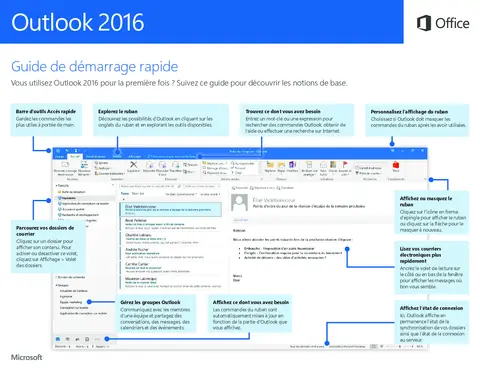
La version 2010 introduit un menu ruban qui réorganise les commandes en onglets thématiques et groupes d'actions, remplaçant les menus et barres d'outils classiques. Les onglets contextuels affichent les commandes adaptées à l'élément sélectionné, facilitant l'accès aux fonctions de messagerie, calendrier et contacts. Cette ergonomie réduit les déplacements dans l'interface et accélère les tâches courantes en environnement professionnel. Pour l'aide et l'auto‑assistance, la touche F1 ouvre l'aide intégrée ; reportez-vous au Guide d'auto-assistance et dépannage pour la transition vers les ressources en ligne et les procédures de dépannage.
Nouveautés majeures d'Outlook 2010
Outlook 2010 apporte deux évolutions notables : le mode Backstage (onglet Fichier) pour la gestion documentaire et la gestion des conversations. Le mode Backstage centralise les commandes liées aux documents (enregistrer, imprimer, options et gestion des comptes) en remplaçant le bouton Office antérieur par l'onglet Fichier, ce qui simplifie les opérations de niveau fichier et les paramètres globaux. La vue Conversation regroupe les échanges apparentés, facilitant la lecture et la suppression des messages redondants pour un flux de travail plus clair.
Optimiser la gestion des messages avec le mode Conversation
La gestion par conversation regroupe tous les messages d'un même fil et permet d'utiliser l'outil de nettoyage (Clean Up) pour supprimer les réponses redondantes. Ce procédé réduit le volume de la boîte de réception sans perdre le contexte des échanges. Il est particulièrement adapté aux flux importants : trier rapidement les discussions, archiver les fils pertinents et maintenir une boîte de réception efficace.
Maîtriser le mode Backstage d'Outlook 2010
L'onglet Fichier (mode Backstage) regroupe les actions globales : gestion des comptes, options d'enregistrement et d'archivage, impression et accès aux paramètres avancés. Backstage facilite la création et la gestion des fichiers de données (.pst, format PST) pour l'archivage, la configuration des options de synchronisation et l'exportation/importation de données. Cette centralisation simplifie les opérations administratives et la configuration avancée pour un poste professionnel.
Pourquoi choisir Outlook 2010 pour votre messagerie ?
Cette version reste pertinente pour des environnements bureautiques nécessitant une intégration entre messagerie, calendrier et gestion des tâches. Elle prend en charge plusieurs comptes simultanés, offre des outils d'archivage compatibles (format PST) et permet des paramétrages avancés des serveurs entrants et sortants. Pour des postes hors ligne ou en entreprise, la compatibilité avec les formats de fichiers, la gestion des flux RSS et la stabilité de l'interface en font un choix pragmatique pour les utilisateurs intermédiaires.
Configuration requise
Installation : lancez le programme d'installation depuis le Support d'installation (CD ou ISO) ou après téléchargement du package officiel. L'assistant guide l'entrée de la clé produit et les options d'installation. Prévoyez un espace disque suffisant pour l'installation complète du composant client ; la taille peut varier selon les modules installés et les options choisies.
- Windows XP SP3
- Windows Vista
- Windows 7
Différences 32 bits / 64 bits : l'édition 64 bits permet d'adresser davantage de mémoire vive, avantageuse pour de très grands fichiers de données et des traitements intensifs. L'édition 32 bits offre la meilleure compatibilité avec les modules complémentaires (add-ins) existants. Choisissez la variante en fonction de l'environnement, des add-ins nécessaires et de la quantité de mémoire disponible sur la machine.
Maintenance et limites des fichiers de données (.pst)
Les fichiers de données .pst représentent l'archive locale des messages et éléments Outlook. La capacité des .pst varie selon la configuration et les correctifs appliqués ; elle est souvent limitée à environ 20 Go ou 50 Go selon les paramètres et les mises à jour. Les quotas côté serveur (boîtes aux lettres Exchange) sont définis par l'administrateur et peuvent différer des limites locales : certaines boîtes Exchange disposent de quotas inférieurs, d'autres d'un stockage plus généreux sur serveur.
Pour éviter la corruption et préserver les performances : sauvegardez régulièrement, compactez les fichiers depuis les options d'Outlook et réalisez des sauvegardes hors site. En cas de corruption, l'outil de réparation scanpst.exe peut être utilisé pour tenter une récupération. Planifiez des politiques d'archivage et de rotation des PST pour maintenir la réactivité du client.
📑 Sommaire du document
- Introduction
- Préambule
- Configuration des comptes
- Gestion du Ruban
- Archivage PST
- Utilisation du Calendrier
- Raccourcis avancés
- Maintenance des fichiers de données
👤 À qui s'adresse ce cours ?
- Public cible : utilisateurs intermédiaires souhaitant configurer et optimiser une solution de messagerie avec gestion multi‑comptes.
- Prérequis : disposer d'une adresse email et d'un accès au client (Support d'installation) ; connaissances de base en informatique recommandées.
Guide d'auto-assistance et dépannage Outlook
L'aide intégrée fournit des procédures locales et des infobulles pour un dépannage immédiat. Pour des solutions complètes, la documentation en ligne de Microsoft et les bases de connaissances techniques offrent des correctifs, des mises à jour de sécurité et des guides pas à pas. Conservez une copie locale du manuel utilisateur pour référence rapide et utilisez les ressources en ligne pour les mises à jour et les FAQ spécifiques aux paramètres de sécurité et aux versions corrigées.
Raccourcis clavier essentiels
Ctrl+N— créer un nouvel élément (message, rendez‑vous selon le contexte).Ctrl+Shift+M— nouveau message depuis n'importe quelle vue.Ctrl+Enter— envoyer le message en cours de rédaction.Ctrl+R— répondre au message sélectionné.Ctrl+1/Ctrl+2— basculer rapidement entre Mail et Calendrier.F9— envoyer/recevoir pour tous les comptes configurés.F1— ouvrir l'aide intégrée pour trouver des procédures et dépannages.
❓ Foire Aux Questions (FAQ)
-
Comment configurer mon adresse Gmail sur Outlook 2010 ?
Activez le protocole POP ou IMAP dans les paramètres de votre compte Gmail, puis utilisez les informations de serveur entrant/sortant fournies par Google. Le document liste les ports et options de sécurité nécessaires. -
Comment archiver mes courriels ?
Utilisez la fonction d'archivage pour exporter ou déplacer des messages vers un fichier.pst. Le manuel décrit la création d'un fichier de données, les options d'archivage automatique et la gestion des espaces de stockage. -
Comment gérer et imprimer mon calendrier ?
Le guide présente le navigateur de dates, les vues disponibles (jour, semaine, mois) et les paramètres d'impression pour obtenir des calendriers clairs et adaptés à vos besoins professionnels. Vous pouvez également consulter notre Cours Excel 2016 en PDF (Intermédiaire) pour approfondir vos compétences bureautiques.