Formation Microsoft Outlook en PDF Gratuit (Débutant)
Formation sur Microsoft Outlook : Téléchargement gratuit de ce manuel de formation professionnel en PDF, conçu comme support de cours et support de stage pour maîtriser le logiciel de messagerie et de gestion du temps (courriels, calendrier, contacts et tâches) dans un environnement intégré. Le contenu couvre les versions récentes (2016, 2019, 2021 et 365) et présente des notions applicables aux éditions antérieures jusqu'à 2010. Auteur : Aurélie Rousseau.
Support de cours professionnel
Ce support rassemble plusieurs manuels de formation et exercices validés pour l'auto‑formation ou l'animation d'ateliers dirigés. Il propose des consignes pas à pas, des mises en situation et des corrections attendues afin d'évaluer les acquis. Conçu pour un usage en entreprise comme pour un usage individuel, le contenu favorise l'adoption de méthodes opérationnelles et sécurisées, avec des recommandations pour l'archivage et la protection des échanges. Compatible avec Outlook 2016, 2019, 2021 et 365 ; notions applicables aux éditions antérieures jusqu'à 2010. Le format et la structure privilégient la lisibilité et des éléments exploitables par des outils d'assistance (structure claire, listes et légendes pour captures).
📑 Sommaire du document
- Présentation d’Outlook
- Prise en main
- Création d’un message
- Création d’un contact
- Création d’un rendez‑vous
- Message d’absence
- Raccourcis et bonnes pratiques
- Sécurité et filtrage
Prérequis pour suivre ce cours
- Installation d'Outlook (2010 à 365)
- Connexion internet
- Compte email actif
Une installation fonctionnelle d'Outlook et un compte opérationnel permettent de reproduire les procédures et d'exécuter les exercices en situation réelle. La connexion internet facilite la synchronisation des comptes et l'accès aux ressources en ligne. Ces prérequis assurent une progression fluide lors des sessions, que ce soit en auto‑formation ou en atelier dirigé, et limitent les problèmes techniques liés à la configuration initiale.
Manuel de formation Outlook avec exercices corrigés
Le manuel rassemble des scénarios pratiques et des activités destinés à valider les compétences par la mise en situation. Chaque exercice comporte un énoncé, les étapes attendues et des critères d'évaluation mesurables ; exercices corrigés inclus pour faciliter l'auto‑correction et l'évaluation en centre. Les thèmes couvrent l'envoi structuré de messages, la création et le tri automatique par règles, la gestion de l'agenda et des contacts, ainsi que la configuration de signatures et de modèles. Ce format permet une utilisation comme support de stage informatique ou comme guide d'accompagnement en présentiel.
Méthodologie d'apprentissage
Le manuel est structuré pour une progression pédagogique graduée : objectifs clairs, procédures illustrées et exercices de validation. Suivez un chapitre par séance, mettez en pratique les consignes puis comparez avec les corrections fournies. Pour l'auto‑formation, planifiez 30 à 60 minutes par thème et reproduisez les scénarios en situation réelle. En formation présentielle, utilisez les exercices comme supports de mise en pratique et de correction collective en notant les écarts et points à approfondir.
Pourquoi choisir ce manuel de formation Outlook en PDF ?
Ce guide centralise des procédures concrètes et reproductibles pour accélérer la prise en main, automatiser des tâches récurrentes (signatures, règles, archivage) et sécuriser la messagerie. Les explications privilégient des captures d'écran et des étapes opérationnelles adaptées aux versions de bureau récentes. Le format PDF garantit une distribution stable et une mise en page conforme pour l'impression ou la consultation sur poste de travail ; il préserve la mise en forme contrairement au format Word/DOCX, moins adapté aux distributions standardisées. Le téléchargement gratuit facilite l'accès immédiat au contenu.
Un manuel de formation Outlook pour tout public
Document destiné aux débutants et aux personnes en reconversion souhaitant acquérir des compétences pratiques en gestion des communications et du temps. Le contenu privilégie un langage accessible, des illustrations claires et des exercices gradués pour permettre une montée en compétences progressive.
- Étudiants
- Secrétaires
- Auto-entrepreneurs
Manuel de formation Outlook : Exercices et mises en pratique
Les exercices couvrent les opérations courantes : création et envoi d'un message structuré, tri automatique par règle, planification et partage d'un rendez‑vous, ajout et gestion d'un contact, et configuration d'une signature standard. Chaque exercice comporte un énoncé, les étapes attendues et des critères d'évaluation mesurables. Des scénarios métiers — tri d'un volume d'emails, réponse professionnelle à un client, gestion d'un agenda partagé — facilitent l'application immédiate des méthodes et la validation des compétences en contexte réel. La présence d'exercices corrigés rend ce manual de formation professionnel adapté pour une utilisation autonome ou encadrée en centre.
Utilisation du support de cours en contexte professionnel
En entreprise, le support serv de référentiel pour les bonnes pratiques de messagerie et d'organisation du travail. Les chapitres sur la sécurité et le filtrage peuvent être intégrés aux politiques internes, et les exercices utilisés lors de sessions de montée en compétence. Le manuel propose des recommandations pour la gestion des droits d'accès, l'archivage des messages et la prévention des tentatives de phishing, afin d'assurer une utilisation conforme aux exigences métiers.
Raccourcis clavier essentiels
Les raccourcis permettent de gagner du temps sur les actions répétitives. Voici une sélection utile en vue d'améliorer la productivité quotidienne :
- Ctrl+N : créer un nouveau message.
- Ctrl+R : répondre au message sélectionné.
- Ctrl+Maj+M : ouvrir une nouvelle fenêtre de message depuis n'importe quelle vue.
- Ctrl+1 / Ctrl+2 : basculer entre les vues Courrier et Calendrier.
- Ctrl+Maj+K : créer une nouvelle tâche.
Sécurité : Gérer les spams et courriers indésirables
Le guide décrit le paramétrage du filtre de courrier indésirable, l'ajout d'expéditeurs sûrs, le blocage d'adresses et la création de règles automatiques de tri. Il explique aussi comment signaler les tentatives de phishing et organiser des routines d'archivage pour limiter l'exposition aux risques. Ces bonnes pratiques renforcent la sécurité opérationnelle et facilitent la conformité aux procédures internes.
❓ Foire Aux Questions (FAQ)
Comment créer un nouveau contact dans Outlook ?
Sélectionnez la section « Personnes » (Contacts), puis cliquez sur « Nouveau contact ». Renseignez les champs pertinents (nom, adresse email, téléphone) et enregistrez. Utilisez des champs supplémentaires (société, poste) pour améliorer le tri et la recherche.
Ce cours est-il compatible avec Outlook 365 et Outlook 2021 ?
Oui. Les procédures présentées sont adaptées aux versions 2021 et 365. Les concepts restent applicables aux éditions antérieures, avec de légères différences d'interface précisées dans les notes de version et les captures incluses.
Comment configurer une signature automatique ?
Accédez à Fichier > Options > Courrier > Signatures. Créez une nouvelle signature, saisissez le texte (nom, coordonnées, poste) puis assignez-la aux nouveaux messages et/ou aux réponses et transferts pour une insertion automatique. Le manuel propose un modèle de signature professionnelle à adapter.
Termes techniques clés
- PST/OST : fichiers locaux d'Outlook. PST stocke des données exportées ou archivées ; OST est utilisé pour les comptes Exchange/Office 365 en mode hors ligne.
- IMAP/POP3 : protocoles de récupération du courrier. IMAP synchronise le serveur et le client ; POP3 télécharge les messages sur la machine locale.
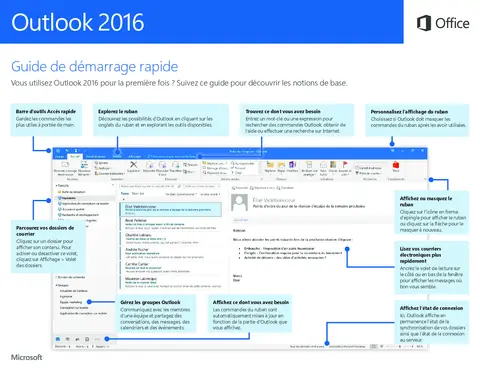
- Ruban : barre d'outils en haut de l'interface Outlook regroupant les onglets et commandes principales pour l'accès aux fonctionnalités.