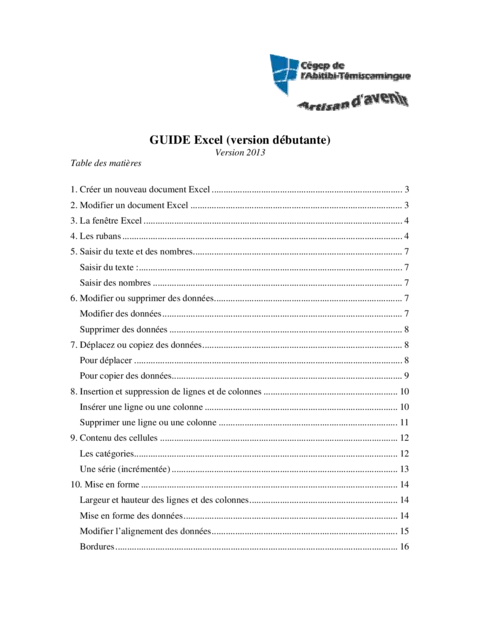
Cours d'Exercices Microsoft Word en PDF (Intermédiaire)
Exercices Microsoft Word : exercices pratiques corrigés pour renforcer vos compétences en bureautique et l'utilisation du traitement de texte. Travaillez la mise en page, la mise en forme et l'impression avancée à travers des cas concrets et progressifs.
Le PDF contient des exercices avec corrigés complets pour l'auto‑évaluation et le suivi de la progression. Les ressources, fournies sous forme de manuel d'auto‑formation, s'adaptent aux versions de Word intégrées à la suite bureautique et sont compatibles avec les référentiels de certification (TOSA).
Concepts de base / Prise en main
Avant d'aborder les objectifs intermédiaires, rappeler les fonctionnalités fondamentales : le ruban, les onglets, la zone de travail et la barre d'outils d'accès rapide. Savoir ouvrir et enregistrer un fichier, naviguer entre les pages, appliquer des styles simples et utiliser la recherche sont des prérequis pour suivre les exercices et exploiter pleinement les corrigés fournis.
Prérequis pour le niveau intermédiaire
- Maîtrise de la saisie de texte et de l'enregistrement (sauvegarde et versions).
- Application de la mise en forme basique : police, taille, gras/italique, listes.
- Utilisation des styles prédéfinis et insertion d'images simples.
- Connaissance élémentaire de la navigation par onglets et du ruban.
De la prise en main à la maîtrise intermédiaire
La progression pédagogique part de tâches guidées vers des scénarios semi‑libres. Chaque séquence propose un énoncé, des objectifs mesurables et une checklist de validation. L'approche favorise l'autonomie : reproduire les manipulations sur une copie, vérifier les styles appliqués et actualiser les tables des matières pour valider les résultats.
Différences avec Microsoft Office 365
La version cloud (Microsoft 365) propose la co‑édition en temps réel et l'enregistrement automatique sur OneDrive. Des mises à jour fréquentes ajoutent des fonctionnalités, tandis que certaines automatisations avancées restent optimisées pour les versions desktop. Les exercices indiquent quand une procédure dépend d'une fonctionnalité cloud ou d'une version locale.
Usage de Word Online et Web App
Word Online (Web App) facilite la collaboration et la consultation rapide, mais présente des limitations pour les exercices complexes : prise en charge limitée des macros et du code VBA, options avancées de publipostage restreintes, et capacités de mise en forme et d'automatisation moins étendues que la version desktop. Pour des tâches impliquant des macros, des champs conditionnels poussés ou des modèles contenant du code, l'exécution sur Word desktop est recommandée. Le tutoriel Word PDF précise à chaque exercice si l'utilisation de Word Online est suffisante ou si la version locale est nécessaire.
Transition vers Word Online et Microsoft 365
Adopter Microsoft 365 implique de choisir entre fluidité collaborative et puissance locale. Pour des travaux collaboratifs rapides, la co‑édition en ligne et l'enregistrement automatique sont des atouts indéniables ; en revanche, la production de documents longs, l'utilisation de macros ou la génération avancée de publipostage exigent souvent la version desktop. Ce guide propose des scénarios de transition : réaliser la phase rédaction et relecture en ligne, puis effectuer les opérations d'automatisation et de mise en page finale sur poste local. Cette méthode optimise le flux de travail tout en minimisant le risque d'incompatibilités lors de l'export en PDF ou de la préparation à la certification.
Intégration de Word dans la suite Microsoft Office
Word s'intègre étroitement à la suite bureautique (Excel, Outlook, PowerPoint) pour l'échange de données, le publipostage et l'export. Les exercices montrent des flux courants : préparer une source dans Excel, lier des données pour un publipostage et exporter des documents pour diffusion électronique. Mots‑clés associés : suite bureautique, prise en main, guide utilisateur, Microsoft 365.
Pourquoi choisir ce support de traitement de texte ?
Ce manuel intermédiaire vise à améliorer la productivité en contexte professionnel. Il lie Word à d'autres outils (notamment Excel) pour préparer des sources de données, facilite l'automatisation via les styles et propose des méthodes réutilisables pour la rédaction de documents professionnels. L'utilisation de modèles de document (.dotx) est présentée comme une pratique pour standardiser les formats, gagner du temps et réduire les erreurs récurrentes lors de la production documentaire.
Maîtriser les documents longs et les modèles
Gestion de documents longs (plus de 20 pages) : planifier la structure, appliquer des styles cohérents, segmenter en sections pour gérer en‑têtes et numérotation, utiliser le volet de navigation pour valider l'organisation et actualiser régulièrement la table des matières. Pour des documents volumineux, enregistrer des versions intermédiaires, travailler par chapitres sur des fichiers séparés si nécessaire, puis assembler en veillant à l'uniformité des styles. Les modèles (.dotx) permettent de propager cette structure et d'assurer la reproductibilité des mises en page. La gestion de documents longs est abordée pas à pas dans les exercices, avec des conseils pratiques pour l'impression et l'export PDF.
- Lettre de motivation et courrier professionnel.
- Rapport de stage et rapports multipages avec sommaire.
- Facture et modèle de compte rendu.
- Étiquettes et lettres en publipostage.
- .docx (document)
- .dotx (modèle)
- .pdf (export)
Les modèles fournis sont modifiables pour un usage professionnel et pédagogique ; chaque exercice comporte un corrigé détaillé et une fiche de vérification des acquis.
Fonctionnalités intermédiaires abordées
- Publipostage
- Insertion de tableaux complexes
- Création de tables des matières automatiques
Le publipostage présente la liaison avec une source de données (CSV/Excel), les règles de tri et les champs conditionnels ; les tableaux complexes traitent la fusion de cellules et le formatage ; la table des matières montre l'utilisation des styles de titre pour générer un sommaire réactualisable.
Maîtrise du publipostage et automatisation
Les séquences guident la création complète d'une campagne : préparation de la source (CSV/Excel), insertion des champs, filtrage des enregistrements et génération de lettres ou d'étiquettes. L'automatisation par styles structure les documents pour maintenir une cohérence lors des révisions et garantir la reproductibilité des sorties.
📑 Sommaire du document
- Cours d'Exercices Microsoft Word en PDF (Intermédiaire)
Guide d'utilisation du support PDF
Le PDF alterne l'énoncé de l'exercice et le corrigé pour faciliter l'auto‑formation : chaque activity commence par l'énoncé avec objectifs et contraintes, suivie d'un corrigé détaillé et d'une fiche de vérification. Pour s'entraîner en conditions d'examen, masquer la section corrigé et réaliser l'exercice en temps limité, puis comparer les étapes avec le corrigé pas à pas.
Méthodologie pour réussir vos exercices Word
Lire l'énoncé, identifier les styles et sections concernés, exécuter les manipulations sur une copie, puis valider avec la checklist fournie. Chaque exercice propose des objectifs mesurables et des points de contrôle (styles appliqués, en‑têtes conformes, table des matières actualisée) pour favoriser l'autonomie progressive.
Pourquoi ce guide PDF est utile pour le TOSA
Le contenu cible les compétences évaluées en centre de certification : gestion des styles, mise en page, publipostage et impression. Les exercices reproduisent des situations d'examen et intègrent des critères de notation pour l'auto‑évaluation, permettant d'améliorer rapidité et précision face aux exigences des jurys.
Navigation dans l'interface
Raccourcis clavier essentiels
- Ctrl+C / Ctrl+V : copier-coller rapide.
- Ctrl+S : enregistrer le document.
- Ctrl+Maj+N : appliquer le style par défaut.
- Ctrl+F : ouvrir la recherche et navigation.
- Alt+Ctrl+I : aperçu avant impression.
Tableau des raccourcis de mise en forme
| Action | Raccourci |
|---|---|
| Gras | Ctrl+B |
| Italique | Ctrl+I |
| Souligné | Ctrl+U |
Focus sur l'automatisation
Les séquences consacrées à l'automatisation montrent comment standardiser la mise en forme, insérer des champs conditionnels et préparer des exports destinés à l'impression ou à l'envoi électronique. L'approche insiste sur la traçabilité des étapes et la validation des sorties pour garantir la qualité des fichiers produits.
Avantages des exercices corrigés pour l'auto-formation
- Exercices corrigés pour l'auto‑correction et l'entraînement ciblé.
- Suivi de progression et auto‑évaluation pour mesurer les acquis.
- Renforcement de la maîtrise du ruban et des commandes avancées.
- Application des techniques de mise en forme avancée à des cas réels.
👤 À qui s'adresse ce cours ?
- Public cible : Utilisateurs souhaitant améliorer leurs compétences en traitement de texte intermédiaire.
- Prérequis : Notions de base en bureautique. Les exercices s'appuient sur les versions 2016, 2019 et 365.
- Versions ciblées : Word 2016, Word 2019, Word 365.
Compatibilité élargie
Le contenu est optimisé pour Microsoft Word ; les modèles fournis sont également compatibles avec LibreOffice et Google Docs pour la consultation ou l'édition basique. Certaines automatisations avancées (macros, champs complexes) restent spécifiques à l'application desktop ; des notes précisent les adaptations possibles lorsque celles-ci existent.
Préparation aux certifications bureautiques (TOSA, ENI)
Support utile pour la préparation aux certifications telles que TOSA et ENI : les exercices évaluables et les corrigés détaillés permettent de s'exercer sur les compétences demandées en centre d'examen. Les mises en situation et les critères de réussite aident à se positionner par rapport au référentiel et à préparer un passage d'épreuve en conditions réelles.
Avis de l'expert : Document de 67 pages recommandé pour la préparation aux certifications TOSA et ENI, conçu par formation-alliance.fr, spécialiste de la formation bureautique.