Cours Excel 2013 en PDF (Intermédiaire)
Excel 2013 est une application de feuille de calcul permettant la saisie, le calcul et la visualisation de données tabulaires via des cellules, formules, tableaux et graphiques. Ce support est conçu comme un véritable manuel utilisateur pour maîtriser cet environnement : il inclut des exercices corrigés et des fiches pratiques structurées pour une consultation hors ligne et une navigation claire.
Ce support de cours Excel 2013 est disponible au format PDF optimisé pour une impression haute qualité ou une consultation sur tablette.
🎯 Ce que vous allez apprendre
- Saisie, structuration et gestion de classeurs — logique des références (A1, B2...), organisation en feuilles et comportement du ruban pour faciliter tri, filtre, impression et échanges.
- Formules élémentaires et syntaxe des fonctions — syntaxe des formules (préfixe
=, opérateurs + - * /) et emploi de fonctions intégrées comme=SOMME(A1:A2)pour automatiser les calculs et limiter les erreurs. - Tableaux structurés et Analyse rapide — conversion de plages en tableaux pour activer tri, filtre et mise en forme automatique, puis exploitation de l'Analyse rapide pour totaux, moyennes et sparklines.
- Graphiques et mise en forme — sélection et paramétrage des graphiques recommandés, ajout d'éléments d'axe, étiquettes et styles pour des visualisations adaptées aux rapports opérationnels.
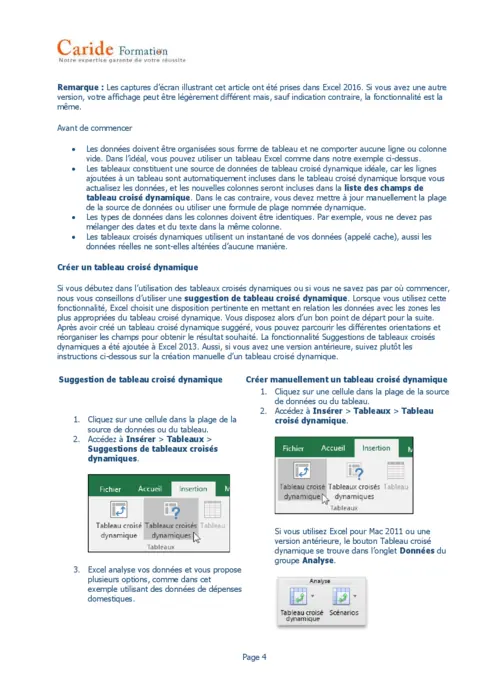
- Tableaux Croisés Dynamiques et modélisation simple — construction de TCD, manipulation de la Liste des champs, agrégation et segmentation des données, et combinaison de tables via le modèle de données.
📑 Sommaire du document
- Tâches de base
- Créer un nouveau classeur et saisie de données
- Créer une formule simple
- Placer les données dans un tableau
- Afficher les données dans un graphique
- Créer une formule en utilisant une fonction
- Tableaux Croisés Dynamiques
- RECHERCHEV
💡 Pourquoi choisir ce cours ?
Rédigé par Caride Formation, le support propose une progression pragmatique et opérationnelle : procédures pas à pas de l'interface vers des usages analytiques (TCD, fonctions de recherche). Le contenu privilégie la mise en pratique immédiate, avec exercices corrigés et fiches pratiques pour produire des rapports exploitables en contexte professionnel. L'équipe pédagogique a structuré les modules afin de faciliter l'autoformation et la révision ciblée.
- 5 fiches pratiques incluses, couvrant les thèmes suivants : raccourcis clavier et productivité ; gestion des erreurs courantes ; mise en forme conditionnelle ; procédure d'importation depuis CSV et nettoyage ; résumé des fonctions usuelles et modèles de rapports rapides.
Bien que de niveau intermédiaire, ce guide récapitule les fondamentaux pour assurer une transition fluide.
👤 À qui s'adresse ce cours ?
- Public cible : collaborateurs en charge de reporting, assistants administratifs, chargés d'études ou toute personne devant consolider et analyser des données avec ce tableur.
- Prérequis : connaissances de base du système Windows, notions élémentaires de tableur (saisie de cellules, références A1) et compréhension des opérations arithmétiques simples.
Objectifs pédagogiques du support
Clarifier et rendre opérationnelles les compétences nécessaires pour exploiter Excel 2013 en contexte professionnel : structure des classeurs, maîtrise des fonctions de calcul, production de graphiques pertinents et création de tableaux croisés dynamiques. Le tutoriel Excel 2013 PDF vise également l'autonomie via exercices corrigés Excel 2013 et fiches pratiques synthétiques destinées à l'utilisation quotidienne.
Aperçu du contenu
- Tableau de bord de ventes
- Base de données clients avec RECHERCHEV
- Analyse par Tableaux Croisés Dynamiques
Exercices et fiches pratiques
Le PDF contient des exercices corrigés et des fiches pratiques conçues pour valider les acquis en situation réelle. Chaque exercice précise l'objectif, les étapes attendues et une solution commentée pour comparer la démarche. Les fiches résument les procédures clés (création de tableaux, formules usuelles, génération de graphiques et TCD) afin d'accélérer la prise en main lors d'interventions opérationnelles.
Fiches pratiques incluses
- Raccourcis clavier essentiels et astuces de productivité.
- Gestion des erreurs : prévenir et corriger #N/A, #REF!, #DIV/0!.
- Mise en forme conditionnelle pour repérer tendances et exceptions.
- Procédure d'importation de données depuis CSV et nettoyage de données.
- Résumé des fonctions courantes et modèles de rapports rapides.
Raccourcis clavier et productivité
Améliorer la productivité passe par la maîtrise des raccourcis et des bonnes pratiques d'ergonomie. Les éléments ci-dessous complètent le tutoriel et offrent des gestes rapides pour accélérer la saisie, la sélection et la navigation entre feuilles. Intégrer ces raccourcis au quotidien réduit le temps consacré aux opérations répétitives et facilite l'application des fiches pratiques fournies.
Raccourcis clavier essentiels
| Raccourci | Action |
|---|---|
| Ctrl + C | Copier la sélection |
| Ctrl + V | Coller |
| Ctrl + Z | Annuler la dernière action |
| Ctrl + Flèche | Atteindre le bord de la région de données |
| Ctrl + Maj + L | Activer/désactiver les filtres automatiques |
Méthodologie du manuel utilisateur
Le support présente une progression modulable : notions de base, fonctions clés, cas pratiques et exercices corrigés Excel pour consolider les acquis. Chaque module propose des objectifs clairs, une liste d'opérations à réaliser et une solution commentée pour comprendre la démarche. Cette méthodologie facilite l'auto-évaluation et l'intégration rapide en contexte professionnel, tout en servant de référence pour les interventions opérationnelles.
❓ Foire Aux Questions (FAQ)
Comment utiliser RECHERCHEV pour extraire une valeur depuis un tableau ?
RECHERCHEV recherche une valeur dans la première colonne d'une plage et renvoie une valeur située sur la même ligne dans une colonne définie. Syntaxe française : RECHERCHEV(valeur_cherchée; table_matrice; no_index_col; [plage_recherche]). Vérifier l'ordre des colonnes et choisir la correspondance exacte ou approximative selon le besoin.
Quand privilégier un tableau croisé dynamique plutôt que le tri/filtre standard ?
Un TCD convient pour agréger et segmenter rapidement de grands volumes ou combiner plusieurs critères d'analyse sans modifier la source. Le tri/filtre standard sert pour des explorations ponctuelles ; le TCD facilite la création de synthèses réutilisables et de rapports dynamiques. Pour aller plus loin, découvrez notre Cours Analyse de données sur Excel.