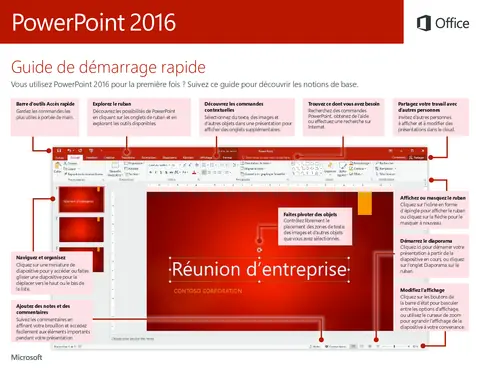
Cours PowerPoint 2021 en PDF (Intermédiaire)
Vous cherchez à télécharger un cours PowerPoint 2021 en PDF pour progresser rapidement ? Ce guide intermédiaire accompagne pas à pas la maîtrise de vos présentations.
PowerPoint 2021 : Ce qu'il faut savoir. PowerPoint 2021 est un logiciel de création de présentations visuelles de la suite Microsoft Office, permettant d'assembler des diapositives composées de textes, images, graphiques et médias. Il centralise des notions telles que thèmes, modèles, ruban, animations et transitions pour produire des diaporamas exploitables en contexte professionnel. Ce document est fourni au format PDF.
🎯 Ce que vous allez apprendre
-
Maîtriser l'interface et le ruban
Identification et usage des onglets Accueil, Insertion, Création, Transition, Animations et Diaporama. Navigation dans les groupes (Presse‑papier, Police, Paragraphe, Dessin) et personnalisation des barres pour optimiser le flux de travail. Compétence orientée réduction du temps de production et accès aux commandes avancées.
-
Concevoir et organiser des diapositives
Notions de diapositive, arrière‑plan, thème et modèle pour assurer une cohérence visuelle. Création de dispositions réutilisables et application de variantes de thème pour homogénéiser couleurs et typographies, afin d'obtenir une charte visuelle stable et modifiable.
Bonnes pratiques d'accessibilité intégrées : vérifier le contraste des couleurs, utiliser des polices sans empattement lisibles à distance, définir une hiérarchie logique des titres et fournir du texte alternatif pour les images. Ces recommandations améliorent la lisibilité pour tous les publics et facilitent la réutilisation lors d'une exportation diaporama ou d'un tutoriel PowerPoint 2021.
-
Insérer et retoucher des médias
Usage de l'onglet Insertion pour intégrer images, vidéos, sons, tableaux et zones de texte. Exploitation des outils de format pour rogner, redimensionner et appliquer corrections, en vue de préparer des visuels calibrés pour écran ou impression et d'éviter les erreurs d'affichage.
-
Créer des animations et gérer le volet d'animation
Appliquer effets d'entrée, de mise en évidence et de sortie ; ordonner et régler minutage et déclencheurs via le volet d'animation. Objectif : produire des séquences lisibles où l'animation sert la pédagogie sans distraire.
-
Paramétrer les transitions et le mode Diaporama
Sélection et ajustement des transitions, définition de minutage automatique ou déroulement manuel, options de répétition et d'enchaînement. Préparation de présentations autonomes (.ppsx) ou assistées (.pptx) selon le contexte de diffusion.
-
Enregistrer et exporter correctement
Distinctions pratiques entre formats Présentation (.pptx), Diaporama (.ppsx) et export PDF/XPS, ainsi que procédures d'« Enregistrer sous » pour le choix du format adapté à la destination et aux contraintes d'édition. Résultat attendu : livrables compatibles sur des postes avec ou sans PowerPoint.
📑 Sommaire du document
- PowerPoint est un programme de présentation
- Vocabulaire PowerPoint
- Qu'est‑ce qu'un diaporama
- Qu'est‑ce qu'une diapositive
- Démarrer PowerPoint et interface
- Barres des rubans (Accueil, Insertion, Création, Transition, Animations, Diaporama)
- Menu Outils Image / Format
- Composition d'un diaporama
💡 Pourquoi choisir ce cours ?
La fiche privilégie une pédagogie pratique et opérationnelle : captures d'écran, repères terminologiques et procédures pas à pas pour les actions courantes (insertion, rogner, volet d'animation, Enregistrer sous). Le document couvre la chaîne complète de production — de la mise en page (thèmes, modèles) à l'export — et convient aux usages professionnels et éducatifs. Organisation pensée pour combiner rapidité d'apprentissage et référence utile pendant la création de diaporamas.
Fiche rédigée par nogenternet.fr, ressource technique et pédagogique dédiée à la bureautique.
👤 À qui s'adresse ce cours ?
- Public cible : secrétaires, formateurs, enseignants et collaborateurs souhaitant produire des présentations visuelles claires et professionnelles pour réunions, formations ou événements.
- Prérequis : connaissances de base de l'environnement Windows (explorateur de fichiers), familiarité avec la suite Microsoft Office et notions élémentaires de traitement de texte et gestion d'images.
❓ Foire Aux Questions (FAQ)
Comment modifier l'ordre des animations sur une diapositive complexe ? Ouvrir le volet d'animation pour visualiser la liste d'effets, puis déplacer chaque élément pour changer sa position ou utiliser les commandes Déplacer vers le haut/bas ; ajuster minutages et déclencheurs pour synchroniser l'apparition des objets et préserver la logique séquentielle.
Quand utiliser .pptx versus .ppsx ou l'export PDF ? Conserver le format .pptx si la présentation doit rester modifiable ; préférer .ppsx pour diffuser un diaporama prêt à l'exécution sans édition ; exporter en PDF/XPS pour garantir la lecture sur des postes dépourvus de PowerPoint, en fonction des besoins d'édition et d'interactivité.
Compatibilité et formats d'exportation
Les options d'export couvrent plusieurs besoins de diffusion et d'archivage. L'export XPS encapsule la mise en forme et les polices pour un rendu fixe utile en archivage. Il est possible d'exporter chaque diapositive en image (JPG ou PNG) pour générer un diaporama image ou pour usage sur le web et les réseaux sociaux. Les exports PDF et XPS permettent la lecture d'une présentation sans installation de la suite Office, facilitant la consultation sur la plupart des postes.
- .pptx : format principal de travail, conserve l'ensemble des éléments modifiables (diapositives, animations, notes). À privilégier pour l'édition et la collaboration.
- .ppsx : version « diaporama » qui s'ouvre directement en mode lecture. Utile pour diffuser une présentation sans risque de modification par le destinataire.
Comparatif des formats d'exportation PowerPoint
Choisir le bon format dépend de la destination et des contraintes d'utilisation : modification future, diffusion autonome, conservation d'un rendu figé ou usage web. Ce comparatif aide à sélectionner .pptx, .ppsx, .pdf ou .xps selon la finalité — édition collaborative, affichage automatique, archivage pérenne ou exportation d'images. La section s'adresse aux lecteurs d'un tutoriel PowerPoint 2021 et complète une formation PowerPoint intermédiaire en explicitant les conséquences pratiques de chaque option d'exportation diaporama.
Tableau comparatif des formats d'export
| Format | Usage principal | Avantages | Limites |
|---|---|---|---|
| .pptx | Travail et édition | Conserve animations, notes et structure modifiable | Peut être modifié par le destinataire |
| .ppsx | Diffusion en lecture seule | Ouvre directement en mode diaporama, pratique pour présentations publiques | Moins flexible pour la modification ultérieure |
| Consultation sur tout poste | Rendu fixe, compatible sans PowerPoint, bon pour documents imprimés | Perte d'interactivité et d'animations | |
| .xps | Archivage et rendu fixe | Conserve mise en forme et polices dans un flux XML | Moins répandu que le PDF chez les destinataires |
Conseils pour des présentations accessibles
Veiller à l'accessibilité augmente l'impact et la portée d'une présentation. Prioriser un contraste élevé entre texte et fond, fournir du texte alternatif descriptif pour chaque image, structurer les diapositives avec des titres clairs et limiter la densité d'information par diapositive. Utiliser des tailles de police adaptées, vérifier la navigation au clavier et tester la lisibilité à distance. Ces pratiques sont intégrées dans la fiche pour soutenir une formation PowerPoint intermédiaire et faciliter toute exportation diaporama destinée à un public divers.
Exemple de contenu du PDF
Extraits concrets inclus dans le PDF pour appliquer immédiatement les notions abordées :
- Création d'un masque de diapositive personnalisé et application de modèles pour garantir une charte homogène.
- Gestion des déclencheurs d'animation complexes : synchronisation, minutage et ordonnancement via le volet d'animation.
- Procédure d'exportation vers PDF, XPS et images (JPG/PNG) avec paramètres pour conserver qualité et accessibilité.